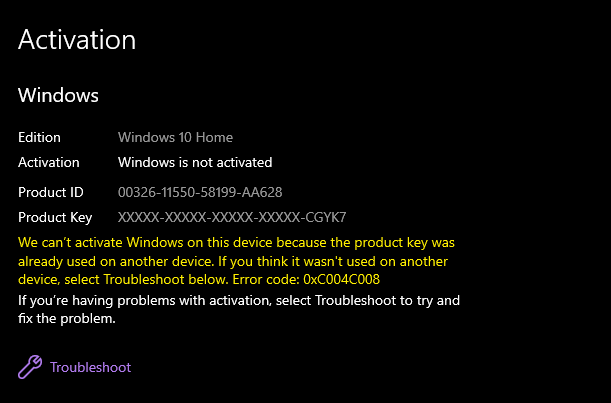
Eroarea 0xC004C008 apare atunci când Windows nu poate fi activat cu cheia de produs introdusă. De cele mai multe ori, problema este legată de faptul că licența a mai fost folosită pe un alt dispozitiv, a fost introdusă pe mai multe calculatoare sau serverele Microsoft încă nu au actualizat statusul licenței.
Această eroare poate apărea atât pe Windows 10, cât și pe Windows 11, mai ales după reinstalarea sistemului, schimbarea calculatorului sau înlocuirea unor componente hardware importante.
Vestea bună este că eroarea 0xC004C008 nu înseamnă întotdeauna că licența este invalidă. În multe cazuri, problema poate fi rezolvată prin verificarea ediției Windows, folosirea instrumentului de depanare pentru activare sau reîncercarea activării după o scurtă perioadă.
Ce înseamnă error code 0xC004C008?
Codul de eroare 0xC004C008 este o eroare de activare Windows. Aceasta apare atunci când serverele de activare Microsoft consideră că cheia de produs introdusă a fost deja folosită sau nu poate fi utilizată pentru activarea dispozitivului respectiv.
Pe scurt, Windows nu reușește să confirme că licența este disponibilă pentru PC-ul pe care încerci să o activezi.
Mesajul poate apărea în situații precum:
- cheia Windows a fost folosită anterior pe alt calculator;
- aceeași cheie a fost introdusă pe mai multe dispozitive;
- licența a fost dezinstalată de pe vechiul PC, dar serverele Microsoft nu s-au actualizat încă;
- ai schimbat placa de bază sau alte componente importante;
- ai instalat altă ediție Windows decât cea pentru care ai licență;
- cheia nu mai poate fi folosită conform tipului de licență.
De ce apare eroarea 0xC004C008?
1. Cheia Windows a fost deja folosită
Una dintre cele mai frecvente cauze este folosirea aceleiași chei Windows pe mai multe calculatoare. Multe licențe sunt destinate activării pe un singur dispozitiv, iar dacă cheia este introdusă pe un alt PC, Windows poate afișa eroarea 0xC004C008.
Acest lucru nu înseamnă neapărat că ai făcut ceva greșit. Poate fi vorba despre o reinstalare, o mutare pe alt calculator sau o încercare de reactivare după schimbarea sistemului.
2. Licența a fost dezinstalată de pe vechiul calculator, dar serverele Microsoft nu s-au actualizat încă
O situație posibilă este aceea în care cheia a fost eliminată sau dezinstalată de pe vechiul calculator, însă serverele Microsoft încă nu au actualizat statusul licenței.
În acest caz, sistemul poate interpreta temporar că licența este încă activă pe dispozitivul anterior. Din această cauză, atunci când încerci să o activezi pe noul PC, poate apărea eroarea 0xC004C008.
De obicei, este recomandat să aștepți puțin și să încerci din nou activarea. Dacă problema persistă, poți folosi Activation Troubleshooter sau poți contacta suportul magazinului de unde ai cumpărat licența.
3. Licența nu permite activarea pe mai multe dispozitive
Nu toate licențele Windows pot fi mutate de pe un calculator pe altul. De exemplu, licențele de tip OEM sunt, de regulă, asociate cu primul dispozitiv pe care au fost activate.
Dacă încerci să folosești o licență care nu permite transferul pe alt calculator, activarea poate eșua și poate apărea codul 0xC004C008.
4. Ai schimbat componente hardware importante
Windows poate solicita reactivarea după o schimbare hardware majoră. Cel mai des, acest lucru se întâmplă după schimbarea plăcii de bază.
Pentru Windows, placa de bază este una dintre componentele principale prin care sistemul identifică dispozitivul. Dacă aceasta este înlocuită, serverele de activare pot considera că încerci să activezi Windows pe un calculator diferit.
5. Ai instalat altă ediție Windows decât cea pentru care ai licență
O altă cauză frecventă este nepotrivirea dintre cheia cumpărată și ediția Windows instalată.
De exemplu:
- o cheie Windows 11 Home nu activează Windows 11 Pro;
- o cheie Windows 11 Pro nu este necesară pentru Windows 11 Home;
- o cheie pentru ediția N trebuie folosită cu ediția Windows N corespunzătoare.
De aceea, înainte să introduci cheia, este important să verifici ce ediție Windows ai instalată.
Cum verifici ediția Windows instalată?
Pentru a verifica ediția Windows:
Start → Settings → System → Activation
Acolo poți vedea dacă sistemul este activat și ce ediție folosești: Windows Home, Windows Pro sau altă variantă.
Mai poți verifica și din:
Start → Settings → System → About
În această secțiune vei găsi informații despre versiunea și ediția sistemului de operare.
Este important ca licența cumpărată să fie compatibilă cu ediția instalată. Dacă ai instalat Windows 11 Pro, ai nevoie de o licență pentru Windows 11 Pro. Dacă ai instalat Windows 11 Home, ai nevoie de o licență pentru Windows 11 Home.
Cum poți rezolva eroarea 0xC004C008?
1. Verifică dacă ai introdus corect cheia
Primul pas este să verifici cheia de produs. O cheie Windows are 25 de caractere și trebuie introdusă corect.
Mergi la:
Start → Settings → System → Activation → Change product key
Introdu cheia din nou și verifică dacă activarea se finalizează. Ai grijă la caractere asemănătoare, cum ar fi 0 și O, sau 1 și I.
2. Verifică dacă licența este pentru ediția corectă
Dacă ai cumpărat o cheie pentru Windows 11 Pro, dar ai instalat Windows 11 Home, activarea poate să nu funcționeze. La fel, o cheie pentru Home nu va activa Windows Pro.
Înainte să încerci din nou activarea, verifică ediția instalată și compar-o cu produsul cumpărat.
3. Așteaptă și încearcă din nou activarea
Dacă licența a fost dezinstalată de pe vechiul calculator, dar serverele Microsoft nu au actualizat încă statusul, poate fi util să aștepți o perioadă și să încerci din nou.
Uneori, eroarea apare temporar deoarece sistemul de activare încă vede cheia ca fiind folosită pe vechiul dispozitiv. După actualizarea informațiilor, activarea poate funcționa normal.
4. Rulează Activation Troubleshooter
Windows include un instrument de depanare pentru activare. Acesta poate ajuta mai ales dacă ai schimbat hardware-ul sau dacă licența digitală este asociată cu un cont Microsoft.
Pașii sunt:
Start → Settings → System → Activation → Troubleshoot
După rularea instrumentului, urmează instrucțiunile afișate pe ecran. Dacă ai schimbat componente hardware, poți selecta opțiunea prin care confirmi că ai modificat recent hardware-ul dispozitivului.
5. Conectează-te cu același cont Microsoft
Dacă licența digitală a fost asociată cu un cont Microsoft, conectează-te pe calculator cu același cont. Acest lucru poate ajuta la reactivarea Windows după reinstalare sau după schimbarea unor componente.
Este recomandat să folosești același cont Microsoft pe care l-ai utilizat anterior pentru activarea sistemului.
6. Verifică tipul licenței
Dacă ai o licență Retail, aceasta poate fi mai flexibilă în anumite situații. Dacă ai o licență OEM, aceasta este de obicei legată de primul calculator pe care a fost activată.
Înainte de a încerca să muți o licență pe alt dispozitiv, verifică tipul licenței și condițiile produsului cumpărat.
7. Contactează suportul magazinului de unde ai cumpărat licența
Dacă ai cumpărat o licență Windows și primești eroarea 0xC004C008, contactează magazinul de unde ai făcut achiziția. Trimite codul de eroare, ediția Windows instalată și, dacă este posibil, o captură de ecran cu mesajul de activare.
Dacă ai achiziționat licența de pe SmartLicense.ro, iar cheia nu se poate activa, se oferă imediat o altă licență la schimb. Astfel, nu rămâi blocat cu o cheie care nu funcționează și poți finaliza activarea Windows cât mai rapid.
Ce faci dacă licența cumpărată nu se poate activa?
Dacă licența cumpărată nu se poate activa, nu încerca soluții nesigure precum activatoare, crack-uri sau programe necunoscute. Acestea pot afecta securitatea calculatorului și pot instala software nedorit.
Cel mai bine este să urmezi acești pași:
- Verifică dacă ai introdus corect cheia.
- Confirmă că licența este pentru ediția Windows instalată.
- Încearcă activarea din nou după o scurtă perioadă.
- Rulează Activation Troubleshooter.
- Contactează suportul magazinului.
În cazul unei licențe achiziționate de la SmartLicense.ro, dacă problema nu se poate rezolva, primești la schimb o altă licență, imediat.
Cum eviți eroarea 0xC004C008 pe viitor?
Pentru a reduce riscul apariției acestei erori, este bine să verifici câteva lucruri înainte de cumpărare și activare:
- cumpără licența potrivită pentru ediția Windows instalată;
- nu folosi aceeași cheie pe mai multe calculatoare;
- păstrează e-mailul sau factura cu detaliile comenzii;
- verifică dacă ai nevoie de Windows Home, Pro sau N;
- folosește un cont Microsoft pentru asocierea licenței digitale;
- evită sursele nesigure de chei Windows;
- cere suport dacă activarea nu funcționează.
O licență corect aleasă și activată pe ediția potrivită de Windows reduce semnificativ riscul apariției problemelor de activare.
Ce să nu faci când apare eroarea 0xC004C008
Când apare eroarea 0xC004C008, evită să descarci programe care promit activarea gratuită a Windows. Acestea pot conține viruși, pot modifica fișiere de sistem și pot compromite datele personale.
De asemenea, nu cumpăra chei din surse necunoscute sau de pe site-uri care nu oferă detalii clare despre produs, livrare, suport sau factură.
O activare corectă se face cu o licență compatibilă și cu instrucțiunile potrivite.
FAQ despre error code 0xC004C008
Ce înseamnă eroarea 0xC004C008?
Eroarea 0xC004C008 înseamnă că Windows nu poate activa cheia introdusă, de obicei pentru că aceasta a fost deja folosită sau serverele de activare consideră că licența este încă activă pe alt dispozitiv.
Eroarea 0xC004C008 înseamnă că licența este invalidă?
Nu întotdeauna. Poate fi o problemă temporară, o nepotrivire de ediție Windows sau o situație în care serverele Microsoft nu au actualizat încă statusul licenței.
Poate apărea eroarea după dezinstalarea licenței de pe vechiul PC?
Da. Este posibil ca licența să fi fost dezinstalată de pe vechiul calculator, dar serverele Microsoft să nu fi actualizat încă informațiile. În acest caz, Windows poate considera temporar că licența este încă folosită.
Pot folosi aceeași cheie Windows pe două calculatoare?
În general, nu. De regulă, fiecare calculator are nevoie de propria licență Windows, dacă termenii licenței nu permit utilizarea pe mai multe dispozitive.
Apare eroarea 0xC004C008 după schimbarea plăcii de bază?
Da, se poate întâmpla. Schimbarea plăcii de bază poate fi considerată o modificare hardware importantă, iar Windows poate solicita reactivarea.
Se poate rezolva eroarea fără să cumpăr altă licență?
Uneori, da. Poți încerca reintroducerea cheii, Activation Troubleshooter, conectarea cu același cont Microsoft sau reîncercarea activării după ce serverele se actualizează. Dacă licența nu mai poate fi folosită, poate fi necesară o altă cheie.
Ce fac dacă am cumpărat licența și nu se activează?
Verifică ediția Windows, introdu cheia din nou și rulează Activation Troubleshooter. Dacă ai cumpărat licența de la SmartLicense.ro și aceasta nu se poate activa, se oferă imediat o altă licență la schimb.
Concluzie
Eroarea 0xC004C008 este o eroare de activare Windows care apare atunci când cheia introdusă nu poate fi validată pentru dispozitivul respectiv. Cele mai frecvente cauze sunt folosirea cheii pe alt calculator, transferul unei licențe care nu permite acest lucru, schimbarea hardware-ului sau faptul că serverele Microsoft nu au actualizat încă statusul licenței.
Înainte să cumperi o altă licență, verifică ediția Windows instalată, reintrodu cheia, rulează Activation Troubleshooter și încearcă activarea din nou după o scurtă perioadă.
Dacă problema persistă, contactează magazinul de unde ai cumpărat licența. În cazul achizițiilor de pe SmartLicense.ro, dacă licența nu se poate activa, primești imediat o altă licență la schimb, astfel încât să poți finaliza activarea Windows rapid și fără complicații.