Your Office 2021 license is not supported with this version of the application” – cum remediezi eroarea pe Mac
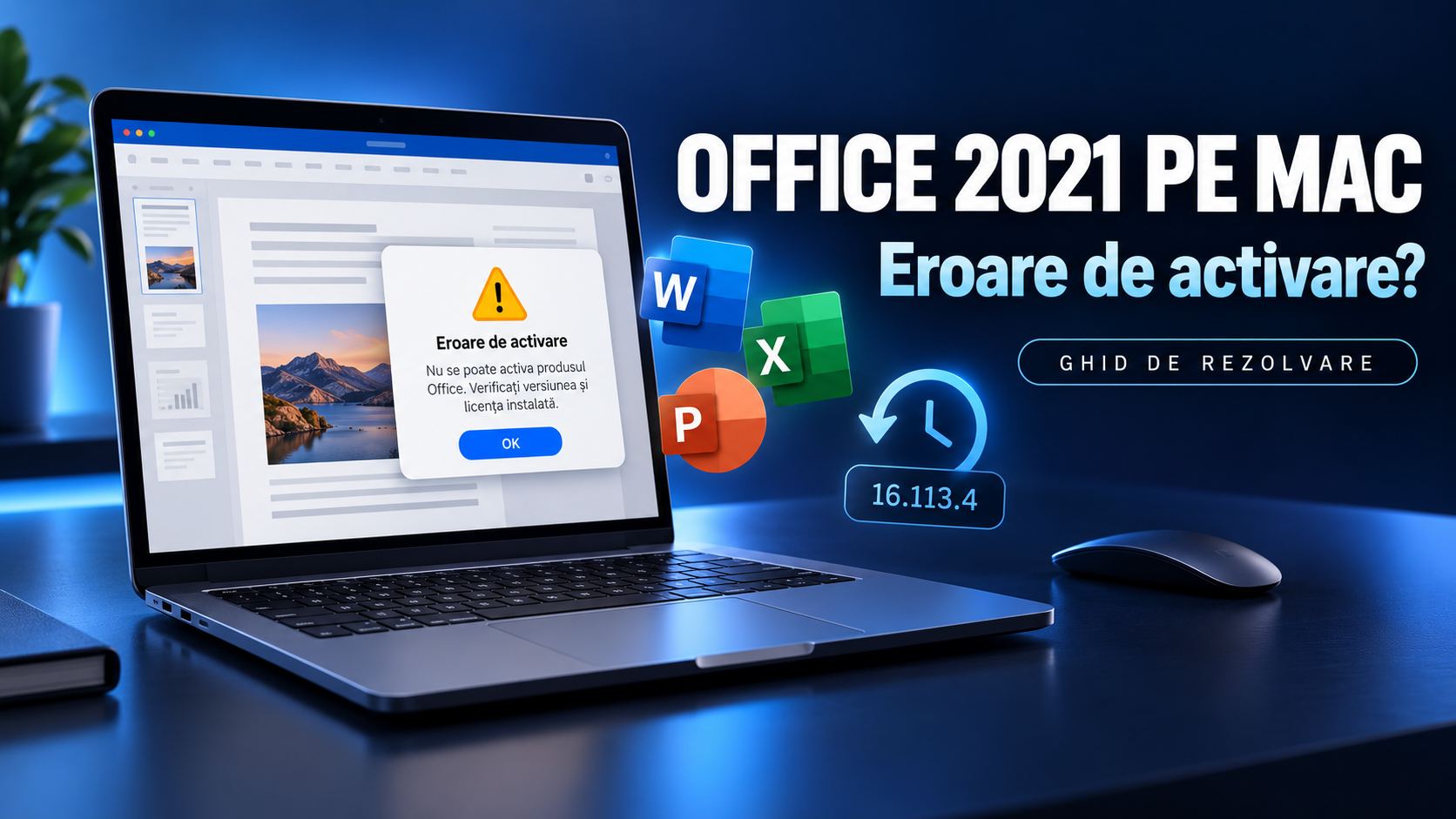
Ai achiziționat Microsoft Office Home & Business 2021 pentru Mac, deții o licență perpetuă, dar Word, Excel sau PowerPoint afișează următorul mesaj de eroare?
„Your Office 2021 license is not supported with this version of the application”
În anumite situații, aplicațiile Office se deschid și permit vizualizarea documentelor, însă funcțiile de editare și salvare sunt dezactivate. Uneori, Microsoft solicită achiziționarea unui abonament Microsoft 365, chiar dacă utilizatorul deține deja o licență perpetuă Office 2021.
Problema a fost raportată de mai mulți utilizatori după instalarea unor actualizări recente Office pentru Mac, în special versiunea 16.114.1.
Din fericire, există o metodă de depanare care a funcționat pentru unii utilizatori: reinstalarea unei versiuni anterioare Office și dezactivarea actualizărilor automate Microsoft.
În acest ghid explicăm procedura pas cu pas, folosind pachete de instalare oficiale Microsoft.
Important: Această procedură reprezintă o soluție de depanare raportată de utilizatori. Nu este garantată pentru toate dispozitivele și nu constituie o remediere oficială confirmată de Microsoft.
De ce nu mai funcționează Office 2021 pentru Mac?
Microsoft Office Home & Business 2021 este comercializat cu o licență perpetuă, ceea ce înseamnă că utilizarea ediției achiziționate nu necesită plata unui abonament lunar sau anual.
Totuși, licența perpetuă nu presupune actualizări și suport tehnic nelimitate.
Microsoft a încheiat suportul pentru Office 2021 la 13 octombrie 2026.
În aceeași perioadă, au fost publicate mai multe actualizări Office pentru Mac:
| Data lansării | Versiunea Office |
|---|---|
| 6 octombrie 2026 | 16.113.4 (26100421) |
| 14 octombrie 2026 | 16.114 (26101123) |
| 22 octombrie 2026 | 16.114.1 (26102031) |
| 26 octombrie 2026 | 16.114.2 (26102345) |
Mai mulți utilizatori au raportat că, după actualizare, aplicațiile Office nu le mai recunosc licența Office 2021 asociată contului Microsoft.
Important de reținut: Încetarea suportului tehnic nu înseamnă, în sine, anularea dreptului de utilizare oferit de o licență perpetuă.
Totuși, compatibilitatea aplicațiilor și funcționarea mecanismului de activare pot fi afectate de actualizările software.
Cum poți recupera funcționalitatea Office 2021 pentru Mac?
O metodă raportată ca funcțională constă în revenirea la Office pentru Mac versiunea 16.113.4, publicată pe 6 octombrie 2026.
Procedura presupune:
Închiderea aplicațiilor Microsoft Office.
Eliminarea versiunilor Office instalate.
Descărcarea și instalarea versiunii 16.113.4.
Dezactivarea sau eliminarea Microsoft AutoUpdate.
Verificarea activării licenței Office 2021.
Urmează instrucțiunile de mai jos.
Pasul 1. Închide toate aplicațiile Microsoft Office
Înainte de a începe, închide complet toate aplicațiile Microsoft Office:
Microsoft Word
Microsoft Excel
Microsoft PowerPoint
Microsoft Outlook
Microsoft OneNote
Pentru a închide complet o aplicație, selectează Command (⌘) + Q.
Asigură-te că aplicațiile nu mai rulează în fundal.
Pasul 2. Elimină aplicațiile Office instalate
Acum trebuie să elimini aplicațiile Office actualizate.
Deschide Finder.
Accesează folderul Applications (Aplicații).
Identifică aplicațiile Microsoft Word, Excel, PowerPoint și Outlook.
Selectează aplicațiile pe care dorești să le reinstalezi.
Click dreapta și alege Move to Trash (Mută în Coș).
Nu trebuie să îți faci griji pentru documentele salvate separat. Mutarea aplicațiilor în Coș nu șterge documentele Word, Excel sau PowerPoint salvate în folderele personale ori în OneDrive.
Cu toate acestea, recomandăm realizarea unei copii de siguranță înainte de orice reinstalare.
Dacă utilizezi Microsoft Outlook cu mesaje stocate local, verifică dacă ai o copie de siguranță a datelor și a profilului Outlook.
Atenție: Nu șterge folderele Office din
~/Library, fișierele de licență, directoarele Group Containers sau profilurile Outlook. Pentru această procedură este suficientă eliminarea aplicațiilor din folderul Applications.
Pasul 3. Descarcă Office 16.113.4 de la Microsoft
Microsoft păstrează un istoric oficial al versiunilor Office pentru Mac, inclusiv pachetele de instalare.
Accesează arhiva oficială Microsoft – Office for Mac Update History
Urmează acești pași:
Deschide pagina oficială Microsoft.
Caută versiunea publicată la 6 octombrie 2026.
Identifică Version 16.113.4 (26100421).
În coloana Install package, selectează Office suite (without Teams).
Descarcă fișierul de instalare cu extensia
.pkg.Deschide fișierul descărcat și urmează instrucțiunile de instalare.
Important: Selectează pachetul complet din coloana Install package, nu pachetele individuale din coloana Update package, destinate actualizării unor instalări existente.
Versiunea 16.113.4 este recomandată pentru testare deoarece a fost publicată înaintea actualizărilor pentru care utilizatorii au raportat probleme de compatibilitate.
Unii utilizatori au raportat rezultate pozitive și cu versiunea 16.114 (26101123), publicată pe 14 octombrie 2026.
Totuși, recomandăm începerea testului cu versiunea 16.113.4.
Compatibilitatea poate depinde și de versiunea macOS instalată.
Pasul 4. Dezactivează Microsoft AutoUpdate
După reinstalarea versiunii Office 16.113.4, este important să împiedici actualizarea automată imediată la o versiune care ar putea determina reapariția erorii.
Există două metode.
Metoda 1: Dezactivarea actualizărilor automate
Aceasta este metoda cea mai simplă.
Deschide Microsoft Word sau Excel.
Accesează Help → Check for Updates.
Se va deschide aplicația Microsoft AutoUpdate.
Debifează opțiunea Automatically keep Microsoft apps up to date.
Confirmă dezactivarea actualizărilor.
După această modificare, actualizările Office nu ar trebui să mai fie instalate automat prin Microsoft AutoUpdate.
Metoda 2: Eliminarea Microsoft AutoUpdate
Dacă dorești să elimini aplicația Microsoft AutoUpdate, urmează instrucțiunile:
Închide complet toate aplicațiile Microsoft Office.
Deschide Finder.
Apasă combinația de taste Command (⌘) + Shift + G.
În fereastra Go to Folder, introdu următoarea locație:
/Library/Application Support/Microsoft/
Identifică folderul MAU2.0.
Mută folderul MAU2.0 în Trash (Coș).
Este posibil ca macOS să solicite parola administratorului.
Folderul MAU2.0 conține aplicația Microsoft AutoUpdate, utilizată pentru verificarea și instalarea actualizărilor Office.
Eliminarea acestui folder împiedică funcționarea obișnuită a Microsoft AutoUpdate din locația respectivă.
Totuși, anumite instalatoare Microsoft pot reinstala ulterior această componentă, astfel încât eliminarea folderului nu garantează blocarea permanentă a actualizărilor.
Opțional: Alte componente Microsoft AutoUpdate
În funcție de versiunea macOS și de instalarea Office, pot exista și fișiere suplimentare asociate Microsoft AutoUpdate.
Acestea pot fi identificate în următoarele locații:
/Library/LaunchAgents/com.microsoft.update.agent.plist/Library/LaunchDaemons/com.microsoft.autoupdate.helper.plist/Library/PrivilegedHelperTools/
Ultimul director poate conține componente auxiliare Microsoft AutoUpdate, cu denumiri diferite în funcție de versiune.
Eliminarea acestor componente suplimentare nu este necesară pentru majoritatea utilizatorilor. Nu șterge alte fișiere sau directoare de sistem.
Avertisment de securitate: Dezactivarea sau eliminarea Microsoft AutoUpdate poate împiedica instalarea actualizărilor de securitate pentru aplicațiile Microsoft. Recomandăm această metodă numai ca măsură temporară de depanare. Verifică periodic dacă Microsoft a publicat o remediere oficială și reactivează actualizările atunci când este posibil.
Pasul 5. Verifică activarea licenței Office 2021
După instalarea versiunii Office 16.113.4 și configurarea actualizărilor:
Deschide Microsoft Word sau Excel.
Accesează About Microsoft Word / Excel.
Verifică dacă versiunea instalată este 16.113.4.
Dacă aplicația solicită autentificarea, conectează-te cu același cont Microsoft asociat licenței Office Home & Business 2021.
Așteaptă finalizarea verificării licenței.
În anumite situații, Office poate recunoaște automat informațiile de licențiere existente pe dispozitiv.
Dacă aplicația oferă opțiunea Refresh License în secțiunea informațiilor despre licență, o poți utiliza pentru reîmprospătarea activării.
Nu este necesară introducerea unei noi chei de produs dacă licența existentă este deja asociată corect contului Microsoft și aplicația o recunoaște.
Pasul 6. Verifică dacă poți edita și salva documente
Pentru a confirma că Office funcționează:
Deschide Microsoft Word.
Creează un document nou.
Introdu câteva cuvinte.
Salvează documentul pe Mac.
Închide și redeschide documentul pentru verificare.
Repetă testul și în Microsoft Excel, dacă utilizezi această aplicație.
Dacă poți crea, modifica și salva documente, funcționalitatea de editare a fost recuperată.
Ce faci dacă Office 2021 nu funcționează nici după reinstalare?
Dacă mesajul de eroare continuă să apară, verifică următoarele:
Contul Microsoft: Asigură-te că utilizezi contul asociat activării inițiale.
Ediția Office: Confirmă că deții Office Home & Business 2021 pentru Mac.
Versiunea instalată: Verifică dacă aplicația afișează versiunea 16.113.4.
Versiunea macOS: Unele versiuni Office pot avea cerințe de compatibilitate diferite.
Sursa instalării: Utilizează exclusiv pachetele oficiale Microsoft.
Dacă ai instalat Office din Mac App Store, mecanismul de instalare și actualizare poate fi diferit.
Nu utiliza activatoare sau pachete VL Serializer descărcate de la terți. Acestea sunt destinate altor modele de licențiere și nu reprezintă o metodă adecvată de recuperare a unei licențe retail Office Home & Business 2021.
Dacă problema persistă, recomandăm contactarea Microsoft Support pentru verificări suplimentare.
Întrebări frecvente
Licența Office 2021 expiră odată cu încheierea suportului Microsoft?
Nu automat.
Office Home & Business 2021 este comercializat cu licență perpetuă.
Încheierea suportului înseamnă că Microsoft nu mai oferă actualizări și asistență tehnică obișnuită pentru produs.
Aceasta nu înseamnă, prin ea însăși, că licența se transformă într-un abonament sau că dreptul de utilizare este anulat.
Trebuie să cumpăr Microsoft 365 pentru a continua să folosesc Office 2021?
Nu în mod automat.
Dacă deții o licență Office Home & Business 2021 validă, aceasta nu presupune un abonament Microsoft 365.
Totuși, posibilitatea utilizării aplicațiilor depinde de compatibilitatea software-ului și de funcționarea mecanismului de activare.
Pot utiliza Office 16.113.4 pe termen lung?
Versiunea 16.113.4 poate fi utilizată pentru testarea problemei de compatibilitate, dacă funcționează pe dispozitivul tău.
Trebuie însă să ai în vedere că versiunile vechi pot conține vulnerabilități de securitate.
Recomandăm să urmărești disponibilitatea unei remedieri oficiale Microsoft.
Această soluție funcționează și pentru Office 2019 pentru Mac?
Nu neapărat.
Microsoft Office 2019 pentru Mac are un ciclu de suport diferit, iar 16.78 este ultima versiune compatibilă cu licențele Office 2019.
Procedura prezentată în acest articol este destinată Office Home & Business 2021 pentru Mac.
.